
Ресурсы
Ресурсы (Assets) используются для доступа к рабочей зоне ресурсов проекта и управления ими. Добавление ресурсов здесь обычно является необходимым шагом при создании игры. Вы можете использовать шаблон Hello World для создания нового проекта, а затем посмотреть в assets некоторые основные типы ресурсов.
Знакомство с интерфейсом
Ресурсы (Assets) показывают содержимое папки ресурсов проекта в древовидной структуре, но обратите внимание, что здесь будут показаны только ресурсы, помещенные в каталог assets в папке проекта. Пожалуйста, прочитайте структура проекта для получения дополнительной информации о структуре папок проекта. Теперь давайте ознакомимся с особенностями каждого интерфейса:
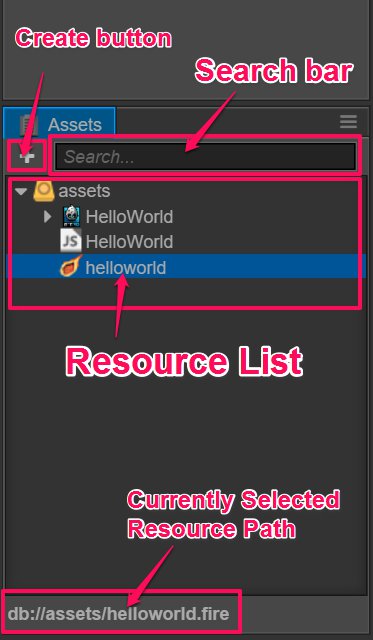
- Кнопка Создать (Create) в верхнем левом углу используется для создания нового ресурса.
- Поле ввода в верхнем правом углу можно использовать для поиска и фильтрации имен файлов ресурсов, содержащих определенный текст.
- Основной частью панели является список ресурсов папки с ресурсами, в которой вы можете добавлять, удалять или изменять ресурсы с помощью контекстного меню или путем перетаскивания.
Список ресурсов
Список ресурсов может содержать любую структуру папок. Папки в assets будут показаны значком  . Нажмите стрелку слева от этого значка, чтобы развернуть / свернуть содержимое папки.
За исключением папок, все остальное в списке - это файлы ресурсов. Файлы в списке ресурсов не будут показывать свои имена расширений; вместо этого значки будут использоваться для указания типа файла или ресурса. Например, проект, созданный с помощью шаблона HelloWorld, включает три основных ресурса:
- ресурсы изображений: в настоящее время включают файлы изображений, такие как
jpgиpng, значок будет отображаться в виде миниатюры изображения.  ресурсы скриптов: файлы JavaScript, скомпилированные программистом. Он использует
 jsв качестве имени расширения файла. Мы редактируем эти скрипты для добавления функций и логики игры. ресурсы сцены: двойной щелчок, чтобы открыть файл сцены. Только когда файл сцены был открыт, мы можем продолжить создание контента.
Для более общих типов ресурсов и рабочих процессов, пожалуйста, прочтите главу ресурсы рабочего процесса.
Создание ресурсов
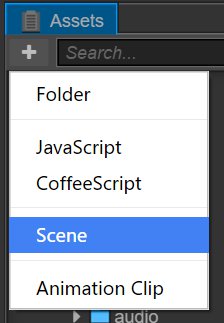
В настоящее время ресурсы, которые могут быть созданы в assets, следующие:
- Папка
- Файл Скрипта
- Сцена
- Анимационный клип
Нажмите кнопку create в верхнем левом углу (плюсик), появится меню создания ресурсов, включая список выше перечисленных ресурсов. При нажатии на любой элемент на нем будут созданы новые соответствующие ресурсы в текущем выбранном месте.
Выбор ресурсов
Вы можете использовать следующий набор ресурсов в списке ресурсов:
- Щелкните, чтобы выбрать один ресурс
- Нажмите Ctrl </ kbd> или Cmd </ kbd> и выберите отдельные ресурсы, чтобы выбрать их всех вместе.
- Нажмите Shift </ kbd> и выберите несколько ресурсов
Вы можете перемещать, удалять и использовать другие операции над выбранными ресурсами.
Перемещение ресурсов
После выбора ресурса (можно сразу выбрать несколько ресурсов), удерживайте нажатой клавишу мыши и перетащите, чтобы переместить ресурс(ы) в другую позицию. Перетащите ресурсы на папку, и вы увидите как папка, в которую вы перемещаете ресурсы будет выделена оранжевым цветом.
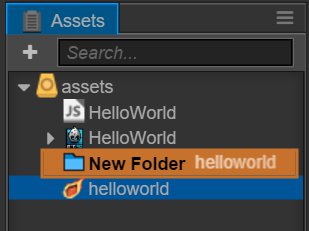 Отпустите мышь, чтобы переместить ресурсы в выделенную папку.
Удаление ресурсов
Для выбранных ресурсов вы можете выполнить следующие операции для удаления:
- Щелкните правой кнопкой мыши и выберите
deleteво всплывающем меню - После выбора ресурса нажмите Delete </ kbd> (Windows) или Cmd + Backspace </ kbd> (Mac).
Поскольку удаление ресурсов является необратимой операцией, появится диалоговое окно с всплывающим окном, запрашивающее подтверждение пользователя. Как только пользователь нажмет да, ресурсы будут удалены навсегда и не могут быть найдены в корзине (Windows) или корзине (Mac)! Пожалуйста, используйте удаление с осторожностью и используйте систему контроля версий или удаляйте вручную.
Другие операции
Меню правого щелчка asset также включает следующие операции:
rename(переименовать): переименовать ресурс.create(создать): та же функцию, что и у кнопки create, она добавит ресурсы в текущую выбранную папку. Если выбран в настоящий момент файл ресурса, он добавит новые ресурсы в ту же папку, что и выбранный в данный момент ресурс.show in Explorer (Windows) или Finder (Mac): открыть папку ресурсов в файловом менеджере операционной системы.Go to the asset location in Library: откройте область импортированных ресурсов в папкеLibraryпроекта. Пожалуйста, прочтите структуру проекта для получения более подробной информации.Show UUID: показать UUID выбранного в данный момент ресурса в окне console.Refresh(обновить): повторить операцию импорта ресурса.
Кроме того, дважды щелкнув по ресурсу, вы можете ввести статус редактирования для определенных типов ресурсов, таких как ресурсы сцены и ресурсы скриптов.
Фильтрация ресурсов
Введите текст в поле поиска в правом верхнем углу assets, чтобы отфильтровать имена файлов всех ресурсов, которые включают текст ввода. Вы также можете вводить расширения имен файлов, такие как *.png, чтобы получить список всех ресурсов с этим конкретным расширением.

Продолжайте читать про Редактор Сцены.